設定の手順
iCloud メールの学校のメールを、ヤルコトに届ける
パソコンのブラウザで iCloud.com を開き、この画面を見ながら設定できます。手順はスマホのヤルコトのガイドと同じです。
ヤルコトは、お子さんの学校・園・学童・習い事などから届く連絡を、やることに変えるためのサービスです。それ以外のメールやメッセージは送らないでください。
所要時間の目安
約5分
パソコンか、スマホのブラウザで設定します(メールのアプリからは設定できません)
スマホの人は先に
- iPhone Safari で開き、アドレス欄の「ぁあ」→「デスクトップ用 Web サイトを表示」
- Android Chrome で開き、右上の「︙」→「PC 版サイト」にチェック
手順
- iCloud.com にサインインして「メール」を開く
- 「設定」ボタン →「設定」→「ルール」→ 右上の「追加」ボタン
- ルールの名前(例:学校)を入れ、「メッセージ」の欄で差出人に、届いたメールの差出人の「@ より後ろ」を指定する
info@midori-sho.ed.jp なら midori-sho.ed.jp
- 「アクション」の欄で転送を選び、下の専用アドレスを入れて「追加」
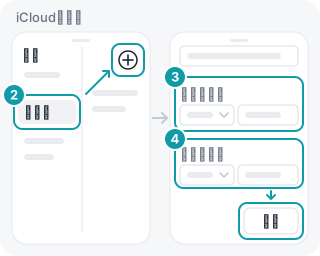
- 反映まで最大 15 分かかります
最後の「フィルタを作成」「追加」ボタンを押し忘れないでください。
転送しても、もとのメールは受信箱に残ります。
専用アドレス
専用アドレスは、スマホのヤルコトの「設定」→「学校のメールを届ける」でコピーできます(このページには表示されません)。
完了の確認
学校からの次のメールが、ヤルコトの「おたより」に自動で並びます。